CNH Digital Detran SP: Domine o App Carteira e Tenha Sua CNH na Palma da Mão!
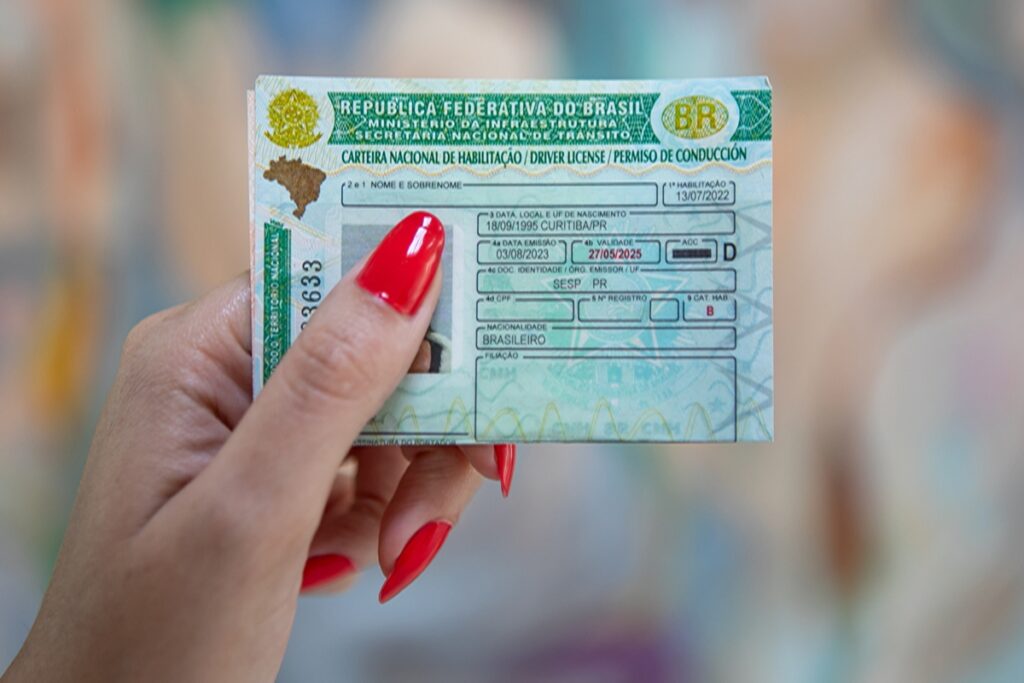
A Carteira Nacional de Habilitação (CNH) é um documento essencial para todo condutor. Antigamente, portar a versão física era obrigatório, mas a tecnologia trouxe uma solução prática e moderna: a CNH Digital. Se você é um motorista do estado de São Paulo, este guia completo vai te ensinar tudo sobre a CNH DIGITAL DETRAN SP: COMO CADASTRAR E ATIVAR EM SÃO PAULO, desde o cadastro até a utilização no dia a dia.
A CNH Digital, também conhecida como CNH-e, oferece a mesma validade jurídica da versão impressa e pode ser acessada facilmente pelo seu smartphone. Além da praticidade, ela contribui para a segurança, já que elimina a necessidade de andar com o documento físico, reduzindo o risco de perda ou roubo.
Neste artigo, vamos detalhar o passo a passo para obter sua CNH Digital no DETRAN SP, esclarecendo dúvidas frequentes e oferecendo dicas para facilitar o processo. Prepare-se para simplificar sua vida e ter sua habilitação sempre à mão!
O Que É a CNH Digital e Seus Benefícios
A CNH Digital é a versão eletrônica da Carteira Nacional de Habilitação, armazenada em um aplicativo para dispositivos móveis. Ela apresenta todas as informações contidas na CNH física, incluindo foto, dados pessoais, número do registro e validade.
Os benefícios de optar pela CNH-e são inúmeros:
- Praticidade: Tenha sua CNH sempre à mão, no seu celular.
- Segurança: Reduza o risco de perder ou ter sua CNH roubada.
- Sustentabilidade: Contribua para a redução do consumo de papel.
- Acesso Offline: Visualize sua CNH mesmo sem conexão à internet.
- Compartilhamento Facilitado: Envie uma cópia digital da sua CNH quando necessário.
A CNH DIGITAL DETRAN SP: COMO CADASTRAR E ATIVAR EM SÃO PAULO representa uma modernização importante no sistema de identificação de condutores, alinhada com as tendências de digitalização de documentos e serviços.
Requisitos Para Obter a CNH Digital
Para solicitar a CNH Digital no DETRAN SP, alguns requisitos devem ser atendidos:
- CNH Válida: Sua CNH física deve estar dentro do prazo de validade.
- CNH Com QR Code: A CNH deve ter sido emitida a partir de maio de 2017, pois possui o QR Code necessário para a validação digital.
- Cadastro No Portal Gov.br: É necessário ter uma conta no portal Gov.br, com nível prata ou ouro.
- Smartphone Compatível: Utilize um smartphone com sistema operacional Android ou iOS.
- Aplicativo Carteira Digital de Trânsito (CDT): Baixe e instale o aplicativo oficial CDT, disponível gratuitamente nas lojas de aplicativos.
Caso sua CNH não possua o QR Code, será necessário solicitar a segunda via da CNH física junto ao DETRAN SP para obter uma versão atualizada. Para mais informações sobre o processo de emissão de CNH e outros serviços do DETRAN SP, você pode acessar o site oficial: DETRAN SP.
Passo a Passo Para Cadastrar a CNH Digital No App CDT
O processo de cadastro e ativação da CNH Digital no aplicativo Carteira Digital de Trânsito (CDT) é simples e intuitivo. Siga os passos abaixo:
- Baixe o Aplicativo CDT: Acesse a loja de aplicativos do seu smartphone (Google Play Store para Android ou App Store para iOS) e procure por “Carteira Digital de Trânsito (CDT)”. Instale o aplicativo.
- Acesse Com Sua Conta Gov.br: Abra o aplicativo CDT e faça login utilizando sua conta Gov.br (nível prata ou ouro). Se você ainda não tem uma conta, crie uma seguindo as instruções do portal Gov.br.
- Adicione Sua CNH: Na tela inicial do aplicativo, clique em “Adicionar documento” e selecione a opção “CNH”.
- Validação Facial (Se Necessário): Dependendo do nível da sua conta Gov.br e das configurações de segurança, o aplicativo pode solicitar a validação facial. Siga as instruções na tela para realizar a validação.
- Leia o QR Code: Aponte a câmera do seu celular para o QR Code presente na parte de trás da sua CNH física. O aplicativo irá ler o código e importar os dados da sua CNH.
- Confirme Seus Dados: Verifique se os dados exibidos na tela estão corretos e confirme.
- Crie Uma Senha de Acesso: Crie uma senha de 4 dígitos para acessar sua CNH Digital no aplicativo. Essa senha será solicitada sempre que você abrir o documento.
Após seguir esses passos, sua CNH Digital estará cadastrada e ativa no aplicativo CDT, pronta para ser utilizada.
Como Usar a CNH Digital No Dia a Dia
A CNH Digital pode ser utilizada em diversas situações, substituindo a versão física da CNH. Veja alguns exemplos:
- Abordagens Policiais: Apresente a CNH Digital aos agentes de trânsito durante abordagens.
- Locação de Veículos: Utilize a CNH Digital para comprovar sua habilitação ao alugar um carro.
- Cadastro Em Serviços: Utilize a CNH Digital para comprovar sua identidade em cadastros e serviços que exijam a apresentação da CNH.
Para acessar sua CNH Digital no aplicativo CDT, basta abrir o aplicativo, inserir sua senha de acesso e selecionar a opção “CNH”. A tela exibirá sua CNH com todos os dados e o QR Code para validação.
Problemas Comuns e Soluções
Durante o processo de cadastro e ativação da CNH Digital, alguns problemas podem ocorrer. Veja algumas situações comuns e suas soluções:
- Erro Na Leitura do QR Code: Verifique se a câmera do seu celular está limpa e com boa iluminação. Tente aproximar ou afastar o celular do QR Code para facilitar a leitura.
- CNH Não Encontrada: Certifique-se de que sua CNH foi emitida a partir de maio de 2017 e possui o QR Code. Caso contrário, solicite a segunda via da CNH física.
- Validação Facial Falhou: Verifique se a iluminação do ambiente está adequada e siga as instruções na tela para posicionar seu rosto corretamente.
- Problemas Com a Conta Gov.br: Certifique-se de que sua conta Gov.br está ativa e com nível prata ou ouro. Caso contrário, siga as instruções do portal Gov.br para regularizar sua situação.
- Aplicativo Travando: Feche o aplicativo e abra novamente. Se o problema persistir, reinicie seu celular ou reinstale o aplicativo.
Se você encontrar outros problemas durante o processo, entre em contato com o suporte do DETRAN SP ou do portal Gov.br para obter ajuda.
A Segurança da CNH Digital
A CNH Digital é um documento seguro e confiável, pois utiliza tecnologias avançadas para garantir a autenticidade e a integridade das informações. O QR Code presente na CNH permite a validação dos dados em tempo real, evitando fraudes e falsificações.
Além disso, o aplicativo CDT utiliza criptografia para proteger os dados da sua CNH e exige uma senha de acesso para garantir que somente você possa visualizar o documento. A validação facial, quando solicitada, adiciona uma camada extra de segurança ao processo.
A CNH DIGITAL DETRAN SP: COMO CADASTRAR E ATIVAR EM SÃO PAULO representa uma alternativa segura e moderna à CNH física, oferecendo praticidade e conveniência para os condutores.
Dicas Extras Para Uma Experiência Melhor
Para aproveitar ao máximo os benefícios da CNH Digital, siga estas dicas extras:
- Mantenha o Aplicativo Atualizado: Verifique regularmente se há atualizações disponíveis para o aplicativo CDT na loja de aplicativos do seu celular. As atualizações podem trazer melhorias de desempenho, correções de bugs e novos recursos.
- Faça Backup da Sua CNH Digital: Embora a CNH Digital esteja armazenada na nuvem, é recomendável fazer um backup dos seus dados para evitar a perda em caso de problemas com o aplicativo ou com seu celular.
- Utilize Uma Senha Segura: Escolha uma senha de acesso difícil de adivinhar e não a compartilhe com ninguém.
- Proteja Seu Celular: Utilize senha ou biometria para proteger o acesso ao seu celular e evite instalar aplicativos de fontes desconhecidas.
- Esteja Preparado Para Imprevistos: Em caso de problemas com o aplicativo ou com seu celular, tenha sempre uma cópia da sua CNH física como backup.
Lembre-se que a CNH DIGITAL DETRAN SP: COMO CADASTRAR E ATIVAR EM SÃO PAULO é uma ferramenta útil e prática, mas é importante utilizá-la com responsabilidade e segurança.
FAQ
Como Faço Para Recuperar Minha Senha da CNH Digital?
Se você esqueceu sua senha de acesso à CNH Digital no aplicativo CDT, siga os seguintes passos:
- Abra o aplicativo Carteira Digital de Trânsito (CDT).
- Na tela de login, procure pela opção “Esqueci minha senha” ou similar e clique nela.
- O aplicativo irá te direcionar para o portal Gov.br, onde você poderá recuperar sua senha.
- Siga as instruções do portal Gov.br para redefinir sua senha. Você poderá utilizar diferentes métodos de recuperação, como responder a perguntas de segurança, enviar um código para seu e-mail ou celular, ou realizar o reconhecimento facial.
- Após redefinir sua senha no portal Gov.br, volte ao aplicativo CDT e faça login com a nova senha.
- Crie uma nova senha de 4 dígitos para acessar sua CNH Digital no aplicativo.
A CNH Digital Substitui Totalmente a CNH Física?
Sim, a CNH Digital tem o mesmo valor jurídico da CNH física em todo o território nacional. Você pode utilizar a CNH Digital em todas as situações em que a CNH física é exigida, como abordagens policiais, locação de veículos e cadastro em serviços.
No entanto, é importante lembrar que em algumas situações específicas, como em viagens internacionais, a CNH física ainda pode ser exigida. Verifique as exigências do país de destino antes de viajar.
Posso Usar a CNH Digital Em Outro Celular?
Sim, você pode usar a CNH Digital em outro celular, desde que você tenha acesso à sua conta Gov.br e siga os passos para cadastrar a CNH no novo dispositivo.
Para cadastrar a CNH Digital em outro celular, basta baixar o aplicativo CDT no novo dispositivo, fazer login com sua conta Gov.br e seguir as instruções para adicionar sua CNH. O aplicativo pode solicitar a validação facial para confirmar sua identidade.
Lembre-se que você só pode ter a CNH Digital ativa em um dispositivo por vez. Ao cadastrar a CNH em um novo dispositivo, ela será automaticamente desativada no dispositivo anterior.
O Que Fazer Se Meu Celular For Roubado ou Perdido?
Se seu celular for roubado ou perdido, siga os seguintes passos para proteger seus dados:
- Acesse o portal Gov.br em outro dispositivo e altere a senha da sua conta.
- Entre em contato com a sua operadora de telefonia e bloqueie o chip do seu celular.
- Registre um boletim de ocorrência informando o roubo ou a perda do celular.
- Se você utilizava a CNH Digital no celular roubado ou perdido, desative o acesso ao aplicativo CDT na sua conta Gov.br.
- Cadastre a CNH Digital em um novo dispositivo seguindo os passos do tutorial.
Ao seguir esses passos, você garante que seus dados estarão protegidos e que ninguém poderá utilizar sua CNH Digital indevidamente.
A CNH Digital Consome Muitos Dados do Meu Plano de Celular?
O consumo de dados da CNH Digital é mínimo. A visualização da CNH no aplicativo não exige conexão com a internet, pois os dados são armazenados localmente no seu celular.
Apenas o cadastro da CNH e a validação do QR Code exigem conexão com a internet. No entanto, essas operações consomem poucos dados.
Se você estiver preocupado com o consumo de dados, utilize uma rede Wi-Fi para realizar o cadastro da CNH e evite utilizar o aplicativo em áreas com sinal de internet fraco ou instável.
A CNH Digital Tem Algum Custo Adicional?
Não, a CNH Digital não tem nenhum custo adicional. Ela é uma versão eletrônica da CNH física e está disponível gratuitamente para todos os condutores que possuem uma CNH válida e emitida a partir de maio de 2017.
Você só precisará pagar pela emissão da CNH física, caso sua CNH precise ser renovada ou emitida pela primeira vez. A CNH DIGITAL DETRAN SP: COMO CADASTRAR E ATIVAR EM SÃO PAULO é um benefício adicional oferecido aos condutores, sem nenhum custo extra.
Como Faço Para Atualizar Minha CNH Digital Quando Renovar Minha CNH Física?
Quando você renovar sua CNH física, a CNH Digital será atualizada automaticamente no aplicativo CDT. Não é necessário realizar nenhum procedimento adicional.
Após a renovação da CNH física, aguarde alguns dias para que a atualização seja refletida no sistema do DETRAN. Em seguida, abra o aplicativo CDT e verifique se a CNH Digital foi atualizada com os novos dados.
Se a CNH Digital não for atualizada automaticamente, siga os seguintes passos:
- Exclua a CNH Digital do aplicativo CDT.
- Siga os passos do tutorial para cadastrar a CNH Digital novamente.
Ao cadastrar a CNH Digital novamente, o aplicativo irá importar os novos dados da sua CNH renovada.