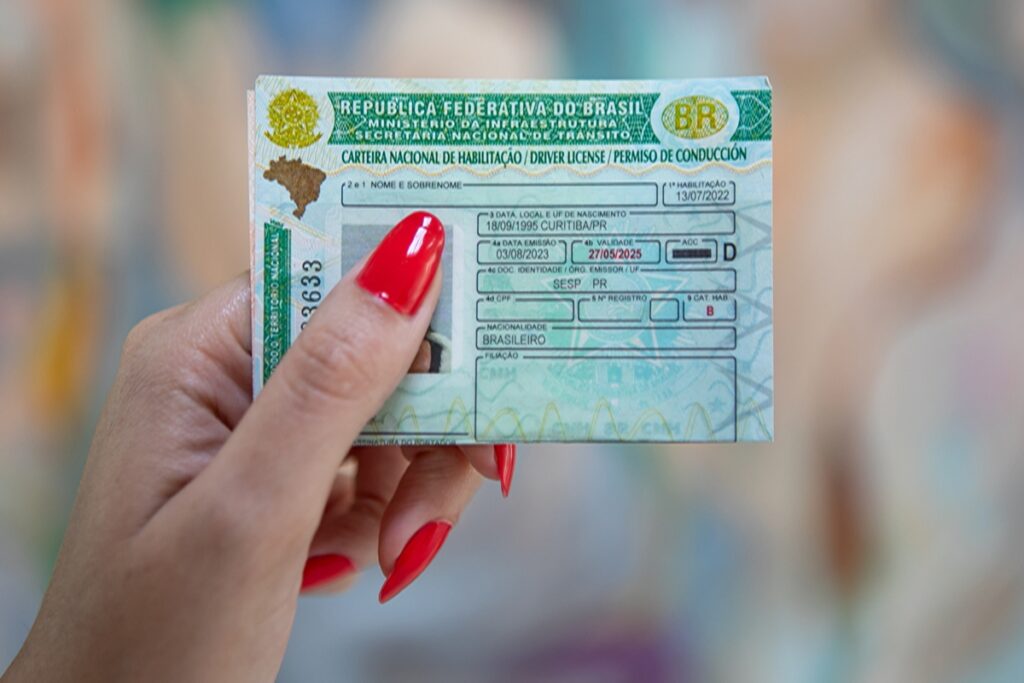
CNH Digital No Google Wallet: O Guia Definitivo Para Android!
A era digital transformou a forma como interagimos com documentos e informações. Carteiras volumosas repletas de cartões e documentos físicos estão gradualmente se tornando coisa do passado. Agora, a conveniência de ter tudo ao alcance de um toque no seu smartphone é uma realidade cada vez mais presente. Um exemplo notável dessa transformação é a CNH Digital, que permite que você tenha sua Carteira Nacional de Habilitação de forma eletrônica no seu celular.
E a melhor notícia? Agora você pode adicionar sua CNH Digital diretamente no Google Wallet, o aplicativo de carteira digital do Google, tornando o acesso ainda mais rápido e prático. Este guia completo foi criado para te mostrar como fazer isso no seu dispositivo Android. Prepare-se para simplificar sua vida e deixar sua carteira mais leve!
Este artigo detalhado irá guiá-lo através de todo o processo, desde a verificação dos requisitos necessários até a solução de problemas comuns. Você aprenderá cada passo de forma clara e concisa, garantindo que você consiga adicionar sua CNH Digital ao Google Wallet sem dificuldades, tornando o acesso à sua CNH mais fácil e rápido sempre que precisar.
A digitalização da CNH é uma iniciativa do governo federal que visa simplificar a identificação do cidadão e modernizar os serviços públicos. Ao adicionar sua CNH Digital ao Google Wallet, você garante que terá sempre à mão um documento oficial e válido, eliminando a necessidade de carregar a versão física e reduzindo o risco de perdas ou danos.
O processo de adicionar a cnh digital google wallet: tutorial para android é surpreendentemente simples e intuitivo, mas é crucial seguir cada etapa com atenção para evitar erros. Este guia foi elaborado para tornar esse processo o mais suave possível, mesmo para aqueles que não têm muita familiaridade com tecnologia.
O Que É A CNH Digital E Suas Vantagens?
A CNH Digital é a versão eletrônica da Carteira Nacional de Habilitação, com a mesma validade jurídica da versão física. Ela pode ser acessada através do aplicativo Carteira Digital de Trânsito (CDT), disponível para Android e iOS. As vantagens de utilizar a CNH Digital são inúmeras:
- Praticidade: Tenha sua CNH sempre à mão no seu smartphone.
- Segurança: Reduza o risco de perder ou danificar sua CNH física.
- Sustentabilidade: Contribua para a redução do uso de papel.
- Rapidez: Acesse sua CNH de forma rápida e fácil em qualquer lugar.
- Validade Jurídica: A CNH Digital tem a mesma validade da CNH física em todo o território nacional.
Requisitos Essenciais Para Adicionar A CNH Digital No Google Wallet
Antes de começar o processo de adicionar a cnh digital google wallet: tutorial para android, é fundamental verificar se você atende a todos os requisitos necessários:
- CNH com QR Code: Sua CNH física deve ter o QR Code impresso no verso. Este código é essencial para validar a versão digital. As CNHs emitidas a partir de maio de 2017 já possuem este código.
- Aplicativo Carteira Digital de Trânsito (CDT): Você deve ter o aplicativo CDT instalado no seu smartphone e estar com a CNH Digital ativa dentro do aplicativo.
- Conta Google: Você precisa ter uma conta Google ativa e configurada no seu dispositivo Android.
- Google Wallet Atualizado: Verifique se o Google Wallet está atualizado para a versão mais recente. Isso garante que você terá acesso a todos os recursos e funcionalidades.
- Conexão com a Internet: Você precisará de uma conexão estável com a internet (Wi-Fi ou dados móveis) durante o processo de adição da CNH.
- Dispositivo Android Compatível: Certifique-se de que seu dispositivo Android seja compatível com o Google Wallet. A maioria dos smartphones modernos são compatíveis, mas é sempre bom verificar.
Passo A Passo: Adicionando A CNH Digital No Google Wallet
Agora que você verificou os requisitos, siga este passo a passo detalhado para adicionar sua CNH Digital ao Google Wallet:
- Abra o Aplicativo CDT: Inicie o aplicativo Carteira Digital de Trânsito no seu smartphone.
- Acesse Sua CNH Digital: Faça login no aplicativo e selecione a opção “CNH Digital”.
- Localize a Opção de Compartilhamento: Dentro da CNH Digital, procure por um botão ou ícone de compartilhamento. Geralmente, ele se encontra no canto superior direito da tela ou na parte inferior.
- Selecione “Adicionar ao Google Wallet”: Nas opções de compartilhamento, procure e selecione a opção “Adicionar ao Google Wallet” ou “Salvar no Google Wallet”.
- Autenticação: O Google Wallet pode solicitar que você faça a autenticação através de biometria (impressão digital ou reconhecimento facial) ou PIN.
- Aceite os Termos e Condições: Leia atentamente os termos e condições apresentados e, se estiver de acordo, aceite-os para prosseguir.
- Confirmação: Após a autenticação e aceitação dos termos, sua CNH Digital será adicionada ao Google Wallet. Você receberá uma mensagem de confirmação na tela.
- Verifique no Google Wallet: Abra o Google Wallet e verifique se sua CNH Digital está listada entre os seus cartões e documentos.
Dicas Extras Para Uma Experiência Sem Complicações
- Mantenha o Aplicativo CDT Atualizado: As atualizações do aplicativo CDT frequentemente trazem melhorias e correções de bugs que podem afetar a compatibilidade com o Google Wallet.
- Verifique a Validade da Sua CNH Digital: Certifique-se de que sua CNH Digital está dentro do prazo de validade. Uma CNH vencida não será válida no Google Wallet.
- Tenha Cuidado com a Segurança: Proteja seu smartphone com senha, PIN ou biometria para evitar o acesso não autorizado à sua CNH Digital.
- Faça Backup da Sua CNH Digital: Embora a CNH Digital esteja armazenada na nuvem, é sempre bom fazer um backup para garantir que você não a perca em caso de problemas com seu dispositivo.
- Leia as Instruções do Aplicativo: O aplicativo CDT pode fornecer instruções adicionais ou dicas específicas para adicionar a CNH Digital ao Google Wallet. Leia-as com atenção.
Solução De Problemas Comuns Ao Adicionar A CNH Digital
Mesmo seguindo todos os passos corretamente, alguns problemas podem surgir durante o processo de adicionar a cnh digital google wallet: tutorial para android. Aqui estão algumas soluções para os problemas mais comuns:
- Opção “Adicionar ao Google Wallet” Não Aparece: Verifique se o Google Wallet está atualizado para a versão mais recente. Reinicie o aplicativo CDT e tente novamente. Se o problema persistir, entre em contato com o suporte do CDT ou do Google Wallet.
- Erro de Autenticação: Certifique-se de que seus dados de autenticação (biometria ou PIN) estão corretos. Reinicie o dispositivo e tente novamente.
- CNH Digital Não Aparece no Google Wallet: Verifique se o processo de adição foi concluído com sucesso. Reinicie o Google Wallet e verifique novamente.
- Problemas de Conexão: Certifique-se de que você tem uma conexão estável com a internet. Tente mudar de Wi-Fi para dados móveis ou vice-versa.
- Aplicativo CDT Apresenta Erros: Limpe o cache do aplicativo CDT e reinicie-o. Se o problema persistir, desinstale e reinstale o aplicativo.
Como Utilizar A CNH Digital No Google Wallet?
Após adicionar sua CNH Digital com sucesso ao Google Wallet, utilizá-la no dia a dia é extremamente simples:
- Abra o Google Wallet: Inicie o aplicativo Google Wallet no seu smartphone.
- Localize Sua CNH Digital: Navegue entre seus cartões e documentos até encontrar sua CNH Digital.
- Apresente Sua CNH: Ao ser solicitado a apresentar sua CNH, simplesmente mostre a tela do Google Wallet com a CNH Digital visível.
- Validação: A autoridade competente (policial, fiscal, etc.) poderá validar sua CNH Digital através do QR Code apresentado na tela.
A CNH Digital no Google Wallet facilita a sua vida, eliminando a necessidade de carregar a CNH física e garantindo que você tenha sempre um documento de identificação válido à mão. Lembre-se de que, assim como a CNH física, a CNH Digital deve ser utilizada com responsabilidade e respeito às leis de trânsito.
A Importância Da Segurança Dos Seus Dados Digitais
Ao digitalizar seus documentos e informações pessoais, é crucial estar atento à segurança dos seus dados. Aqui estão algumas dicas importantes para proteger sua CNH Digital e outras informações no Google Wallet:
- Utilize Senha Forte ou Biometria: Proteja seu smartphone com uma senha forte, PIN ou biometria para evitar o acesso não autorizado.
- Mantenha o Sistema Operacional Atualizado: As atualizações do sistema operacional frequentemente incluem correções de segurança importantes.
- Instale um Antivírus: Considere instalar um antivírus no seu smartphone para proteger contra malware e outras ameaças.
- Tenha Cuidado com Redes Wi-Fi Públicas: Evite acessar informações sensíveis em redes Wi-Fi públicas não seguras.
- Monitore Suas Contas: Verifique regularmente suas contas e extratos bancários para identificar atividades suspeitas.
- Esteja Atento a Phishing: Desconfie de e-mails, mensagens ou ligações suspeitas que solicitem informações pessoais.
- Faça Backup Regularmente: Faça backup regularmente dos seus dados para evitar a perda de informações importantes em caso de problemas com seu dispositivo.
A segurança dos seus dados digitais é uma responsabilidade constante. Ao seguir estas dicas, você estará mais protegido contra ameaças e poderá aproveitar os benefícios da digitalização com tranquilidade. Para saber ainda mais sobre segurança digital, você pode clicar aqui.
A facilidade de ter a cnh digital google wallet: tutorial para android integrada no Google Wallet é um grande avanço, proporcionando mais praticidade e segurança para os motoristas.
FAQ
Como Faço Para Obter A CNH Digital Se Ainda Não Tenho?
Para obter a CNH Digital, você precisa ter a CNH física com QR Code (emitida a partir de maio de 2017). Baixe o aplicativo Carteira Digital de Trânsito (CDT) na loja de aplicativos do seu smartphone (Android ou iOS). Faça o cadastro e siga as instruções para ativar sua CNH Digital. Você pode ativar a CNH Digital utilizando o QR Code da CNH física ou através do certificado digital.
A CNH Digital No Google Wallet Substitui A CNH Física?
Sim, a CNH Digital no Google Wallet tem a mesma validade jurídica da CNH física em todo o território nacional. Você pode utilizá-la para identificação em abordagens policiais, fiscalizações de trânsito e outras situações em que a CNH é exigida. No entanto, é sempre recomendável manter a CNH física como backup, caso você tenha problemas com seu smartphone ou acesso à internet.
Posso Utilizar A CNH Digital No Google Wallet Mesmo Sem Internet?
Sim, a CNH Digital no Google Wallet pode ser acessada mesmo sem conexão com a internet. O aplicativo armazena uma cópia da sua CNH Digital no seu dispositivo, permitindo que você a apresente mesmo offline. No entanto, para algumas funcionalidades, como a validação através do QR Code, pode ser necessário acesso à internet.
O Que Acontece Se Meu Celular For Roubado Ou Perdido?
Se seu celular for roubado ou perdido, você deve bloquear o acesso ao seu Google Wallet e alterar a senha da sua conta Google. Isso impedirá que terceiros acessem sua CNH Digital e outras informações armazenadas no Google Wallet. Você também pode entrar em contato com o suporte do Google Wallet para obter ajuda adicional.
Existe Algum Custo Para Adicionar A CNH Digital Ao Google Wallet?
Não, não há nenhum custo para adicionar a CNH Digital ao Google Wallet. O aplicativo Google Wallet é gratuito e o processo de adição da CNH Digital é feito através do aplicativo Carteira Digital de Trânsito (CDT), que também é gratuito.
A CNH Digital No Google Wallet É Segura?
Sim, a CNH Digital no Google Wallet é segura. O Google Wallet utiliza tecnologias de segurança avançadas para proteger seus dados e informações pessoais. Além disso, para acessar a CNH Digital no Google Wallet, é necessário autenticação através de biometria (impressão digital ou reconhecimento facial) ou PIN, o que garante que somente você possa acessá-la.
Como Faço Para Atualizar A CNH Digital No Google Wallet Quando Minha CNH Física For Renovada?
Quando sua CNH física for renovada, você precisará atualizar sua CNH Digital no aplicativo Carteira Digital de Trânsito (CDT). Após atualizar a CNH Digital no CDT, a versão no Google Wallet será automaticamente atualizada também. Caso a atualização não ocorra automaticamente, você pode remover a CNH Digital do Google Wallet e adicioná-la novamente seguindo os passos descritos neste guia.