CNH Digital Sem Mistério: Guia Definitivo Para Baixar No Seu Iphone
A Carteira Nacional de Habilitação (CNH) é um documento essencial para todo condutor no Brasil. Antigamente, portar a CNH física era obrigatório, mas a tecnologia trouxe uma solução mais prática e segura: a CNH Digital. Este guia completo tem como objetivo desmistificar o processo de obtenção da CNH Digital em seu iPhone, detalhando cada etapa para que você possa usufruir dessa comodidade sem complicações.
A versão digital da CNH possui a mesma validade jurídica da versão física, permitindo que você a apresente em fiscalizações de trânsito, realize viagens e comprove sua habilitação de forma eletrônica. Além da praticidade de tê-la sempre à mão, no seu celular, a CNH Digital oferece maior segurança, pois dificulta a falsificação e o extravio.
Neste artigo, vamos explorar em detalhes como realizar o processo de cnh do brasil ios como baixar na app store da apple, desde a verificação dos requisitos até a utilização do aplicativo Carteira Digital de Trânsito (CDT). Acompanhe este guia e descubra como simplificar sua vida no trânsito com a CNH Digital no seu iPhone.
O Que É a CNH Digital?
A CNH Digital é a versão eletrônica da sua Carteira Nacional de Habilitação, que pode ser acessada através do aplicativo Carteira Digital de Trânsito (CDT), disponível para download gratuito na App Store da Apple. Ela possui o mesmo valor legal da CNH física, permitindo que você a utilize em todas as situações em que a versão impressa seria exigida.
A principal vantagem da CNH Digital é a praticidade. Em vez de carregar a carteira física, você pode apresentar o documento no seu smartphone, o que é especialmente útil em situações cotidianas e durante viagens. Além disso, a CNH Digital oferece maior segurança, pois é protegida por senha e biometria, dificultando o uso indevido em caso de perda ou roubo do aparelho.
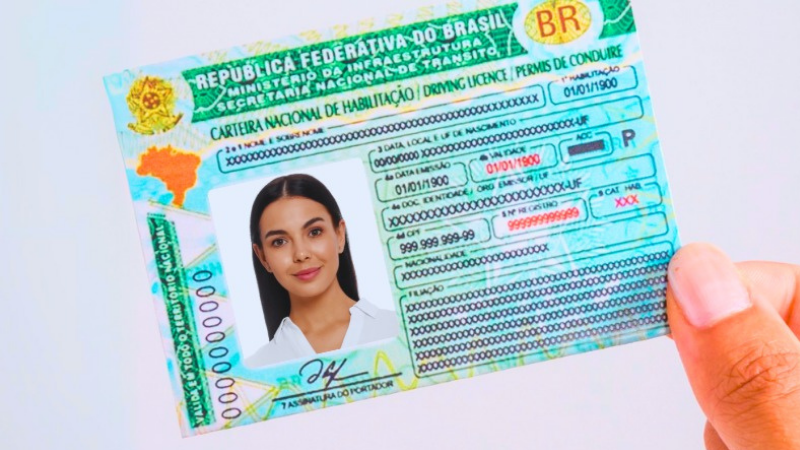
Para obter a CNH Digital, é necessário possuir a versão física da CNH com QR Code, emitida a partir de maio de 2017. Caso a sua CNH seja anterior a essa data, será necessário solicitar uma segunda via para que ela contenha o código necessário para a validação digital.
Verificando Se Sua CNH É Compatível
Antes de iniciar o processo de cnh do brasil ios como baixar na app store da apple, é fundamental verificar se a sua CNH é compatível com a versão digital. A compatibilidade depende da presença de um QR Code na parte interna do documento físico.
O QR Code foi implementado nas CNHs emitidas a partir de maio de 2017. Se a sua CNH foi emitida antes dessa data, será necessário solicitar uma segunda via para obter um documento com o código. Você pode solicitar a segunda via da CNH através do site do Detran do seu estado ou em um posto de atendimento presencial.
Para verificar se sua CNH possui o QR Code, basta observar a parte interna do documento. O código deve estar localizado próximo aos seus dados pessoais, como nome, CPF e data de nascimento. Se o QR Code estiver presente, você poderá prosseguir com o processo de ativação da CNH Digital no seu iPhone. Caso contrário, será necessário solicitar a segunda via da CNH para obter o documento atualizado.
Passo a Passo Para Baixar o Aplicativo CDT Na App Store
O primeiro passo para obter a sua CNH Digital no iPhone é baixar o aplicativo Carteira Digital de Trânsito (CDT) na App Store. O aplicativo é gratuito e está disponível para todos os usuários de dispositivos iOS.
- Acesse a App Store: Abra o aplicativo App Store no seu iPhone.
- Pesquise por “Carteira Digital de Trânsito”: Utilize a barra de pesquisa na parte inferior da tela e digite “Carteira Digital de Trânsito”.
- Encontre o aplicativo oficial: Na lista de resultados, procure pelo aplicativo oficial do Governo Federal, desenvolvido pelo Serviço Federal de Processamento de Dados (SERPRO). Certifique-se de que o desenvolvedor listado seja “Serviço Federal de Processamento de Dados – SERPRO”.
- Baixe e instale o aplicativo: Toque no botão “Obter” ao lado do nome do aplicativo e aguarde o download e a instalação. Pode ser necessário inserir sua senha da Apple ID ou utilizar a autenticação biométrica (Touch ID ou Face ID) para confirmar o download.
- Abra o aplicativo: Após a instalação, toque no botão “Abrir” para iniciar o aplicativo CDT.
Criando Sua Conta No Gov.Br
Para utilizar a CNH Digital, é necessário possuir uma conta no portal Gov.br, que é a plataforma de identificação digital do Governo Federal. Se você já possui uma conta Gov.br, pode pular esta etapa e prosseguir para a próxima seção. Caso contrário, siga os passos abaixo para criar sua conta:
- Abra o aplicativo CDT: Inicie o aplicativo Carteira Digital de Trânsito no seu iPhone.
- Toque em “Entrar com Gov.br”: Na tela inicial, selecione a opção “Entrar com Gov.br”. Você será redirecionado para a página de login do Gov.br.
- Crie uma conta: Se você ainda não possui uma conta, toque na opção “Criar conta”. Você será direcionado para um formulário de cadastro.
- Preencha seus dados: Informe seus dados pessoais, como CPF, nome completo, data de nascimento, e-mail e telefone. Certifique-se de fornecer informações precisas e atualizadas.
- Valide sua conta: Após preencher o formulário, você receberá um e-mail ou SMS com um código de verificação. Digite o código no campo indicado para validar sua conta.
- Defina sua senha: Crie uma senha forte e segura para sua conta Gov.br. A senha deve conter letras maiúsculas, minúsculas, números e caracteres especiais.
- Conclua o cadastro: Siga as instruções na tela para concluir o processo de cadastro e ativar sua conta Gov.br.
Adicionando Sua CNH Digital No Aplicativo
Com o aplicativo CDT instalado e sua conta Gov.br criada, você pode finalmente adicionar sua CNH Digital ao aplicativo. Siga os passos abaixo para realizar esse processo:
- Faça login no aplicativo: Abra o aplicativo Carteira Digital de Trânsito no seu iPhone e toque em “Entrar com Gov.br”. Insira seu CPF e senha da conta Gov.br e toque em “Entrar”.
- Adicione sua CNH: Na tela inicial do aplicativo, toque no botão “+ Adicionar documento”.
- Escolha a forma de validação: Você terá duas opções para validar sua CNH: “Validação com leitura do QR Code” ou “Validação por reconhecimento facial”. A opção mais recomendada é a leitura do QR Code, pois é mais rápida e simples.
- Validação com leitura do QR Code: Se você escolher essa opção, o aplicativo solicitará acesso à câmera do seu iPhone. Permita o acesso e posicione a câmera sobre o QR Code da sua CNH física. O aplicativo irá escanear o código e validar suas informações.
- Validação por reconhecimento facial: Se você escolher essa opção, o aplicativo solicitará acesso à câmera do seu iPhone para realizar o reconhecimento facial. Siga as instruções na tela para posicionar seu rosto e garantir que a imagem seja capturada corretamente.
- Confirme seus dados: Após a validação, o aplicativo exibirá seus dados da CNH. Verifique se as informações estão corretas e confirme a adição da CNH Digital.
- Crie um código PIN: Para garantir a segurança da sua CNH Digital, o aplicativo solicitará a criação de um código PIN de 4 dígitos. Esse código será solicitado sempre que você acessar a CNH Digital no aplicativo.
Utilizando a CNH Digital No Dia a Dia
Após adicionar sua CNH Digital ao aplicativo CDT, você pode utilizá-la no dia a dia em substituição à CNH física. A CNH Digital possui a mesma validade jurídica da versão impressa e pode ser apresentada em fiscalizações de trânsito, viagens e outras situações em que a comprovação da habilitação seja necessária.
Para acessar sua CNH Digital, basta abrir o aplicativo CDT no seu iPhone, inserir o código PIN de 4 dígitos e selecionar a opção “CNH”. A CNH Digital será exibida na tela do seu smartphone, com seus dados pessoais, foto e o QR Code para validação pelas autoridades.
Em caso de fiscalização de trânsito, basta apresentar a tela do seu smartphone com a CNH Digital para o agente de trânsito. O agente poderá escanear o QR Code para verificar a autenticidade do documento e confirmar suas informações.
Lembre-se de que é importante manter a CNH Digital sempre atualizada, verificando periodicamente se há novas versões do aplicativo CDT disponíveis na App Store. Além disso, é fundamental proteger seu smartphone com senha e biometria para evitar o acesso não autorizado à sua CNH Digital em caso de perda ou roubo do aparelho. cnh do brasil ios como baixar na app store da apple pode ser mais fácil do que você imagina.
Solução de Problemas Comuns
Durante o processo de cnh do brasil ios como baixar na app store da apple, alguns problemas podem surgir. Abaixo, listamos algumas soluções para os problemas mais comuns:
- Erro ao ler o QR Code: Certifique-se de que a câmera do seu iPhone está limpa e que a iluminação do ambiente é adequada. Posicione a câmera corretamente sobre o QR Code e tente novamente. Se o problema persistir, tente validar sua CNH por reconhecimento facial.
- Erro ao criar a conta Gov.br: Verifique se você preencheu todos os campos do formulário corretamente e se seus dados estão atualizados. Certifique-se de que o e-mail e o telefone informados estão corretos, pois você receberá um código de verificação.
- CNH não aparece no aplicativo: Verifique se sua CNH possui o QR Code e se você está utilizando a versão mais recente do aplicativo CDT. Se o problema persistir, entre em contato com o Detran do seu estado para verificar se há alguma pendência em seu cadastro.
- Aplicativo não abre: Verifique se seu iPhone está conectado à internet e se o aplicativo CDT está atualizado para a versão mais recente. Se o problema persistir, tente reiniciar seu iPhone e abrir o aplicativo novamente.
Lembre-se que, caso o problema persista, a melhor opção é procurar auxílio junto ao Detran do seu estado ou aos canais de suporte do Governo Federal para obter orientações específicas para o seu caso.
Benefícios Adicionais da CNH Digital
Além da praticidade e segurança já mencionadas, a CNH Digital oferece outros benefícios adicionais aos condutores:
- Acesso a outros serviços: Através do aplicativo CDT, você pode acessar outros serviços relacionados ao trânsito, como consulta de multas, emissão de guia de recolhimento e acompanhamento de processos administrativos.
- Notificações e alertas: O aplicativo CDT envia notificações e alertas sobre o vencimento da sua CNH, o recebimento de multas e outras informações importantes relacionadas ao trânsito.
- Compartilhamento facilitado: Você pode compartilhar sua CNH Digital com outras pessoas de forma segura e rápida, através de aplicativos de mensagens ou e-mail.
- Sustentabilidade: Ao optar pela CNH Digital, você contribui para a redução do consumo de papel e para a preservação do meio ambiente.
cnh do brasil ios como baixar na app store da apple é uma forma de modernizar e digitalizar a sua vida! Ao seguir este guia completo, você estará pronto para aproveitar todos os benefícios da CNH Digital no seu iPhone e simplificar sua vida no trânsito. Lembre-se sempre de manter seus dados atualizados e proteger seu smartphone para garantir a segurança de suas informações. Nunca compartilhe seu código PIN com terceiros e fique atento a possíveis tentativas de fraude ou phishing. Adotar a CNH Digital é um passo importante para um trânsito mais moderno, seguro e eficiente. cnh do brasil ios como baixar na app store da apple é um processo simples e que vale a pena.
cnh do brasil ios como baixar na app store da apple não é complicado, e com este guia, você não terá mais dúvidas.
FAQ
Como Faço Para Atualizar Minha CNH Digital?
Para atualizar sua CNH Digital, é necessário emitir uma nova CNH física com QR Code. Após a emissão da nova CNH, siga os passos para adicionar a CNH Digital no aplicativo CDT, utilizando o QR Code do novo documento. A versão anterior da CNH Digital será automaticamente substituída pela nova versão.
A CNH Digital Dispensa a CNH Física?
Não necessariamente. Embora a CNH Digital tenha a mesma validade jurídica da CNH física, é recomendável que você mantenha a versão física do documento como precaução. Em situações onde a bateria do seu celular acabe ou em locais com pouca cobertura de internet, ter a CNH física pode ser útil. Além disso, alguns estabelecimentos podem ainda não estar familiarizados com a CNH Digital e podem solicitar a versão física.
O Que Fazer Se Meu Celular For Roubado ou Perdido?
Em caso de roubo ou perda do seu celular, é importante tomar as seguintes medidas:
- Bloqueie o acesso à sua conta Gov.br: Acesse o site do Gov.br em outro dispositivo e altere sua senha. Isso impedirá que terceiros acessem sua conta e sua CNH Digital.
- Registre um boletim de ocorrência: Registre um boletim de ocorrência na delegacia de polícia, informando o roubo ou perda do seu celular. Isso pode ser útil em caso de uso indevido dos seus documentos.
- Informe o Detran: Entre em contato com o Detran do seu estado e informe o ocorrido. Eles poderão orientá-lo sobre os procedimentos para bloquear sua CNH Digital e evitar fraudes.
- Emita uma nova CNH: Se necessário, solicite a emissão de uma nova CNH física.
Posso Usar a CNH Digital Em Outros Países?
A validade da CNH Digital em outros países depende das leis e regulamentos locais. Em alguns países, a CNH Digital pode ser aceita como comprovante de habilitação, enquanto em outros pode ser necessário apresentar a CNH física acompanhada de uma Permissão Internacional para Dirigir (PID). Antes de viajar para o exterior, verifique as exigências do país de destino em relação à CNH Digital e à PID.
É Possível Imprimir a CNH Digital?
Não, o aplicativo CDT não permite imprimir a CNH Digital. A CNH Digital foi concebida para ser apresentada eletronicamente, através do aplicativo no seu smartphone. A impressão da CNH Digital não tem validade jurídica e não substitui a CNH física.
A CNH Digital Funciona Sem Internet?
Sim, a CNH Digital funciona sem internet após a validação inicial e o primeiro acesso. O aplicativo armazena uma versão offline da sua CNH, que pode ser acessada mesmo sem conexão com a internet. No entanto, para algumas funcionalidades adicionais, como a consulta de multas e o acesso a outros serviços, pode ser necessário estar conectado à internet.
Como Faço Para Excluir a CNH Digital Do Meu Aparelho?
Para excluir a CNH Digital do seu aparelho, siga os seguintes passos:
- Abra o aplicativo CDT.
- Acesse as configurações.
- Procure pela opção “Excluir CNH Digital”.
- Confirme a exclusão.
Após a exclusão, a CNH Digital não estará mais disponível no seu aparelho. Se desejar utilizá-la novamente, será necessário adicionar a CNH Digital novamente seguindo os passos descritos neste guia.